
Stap 1
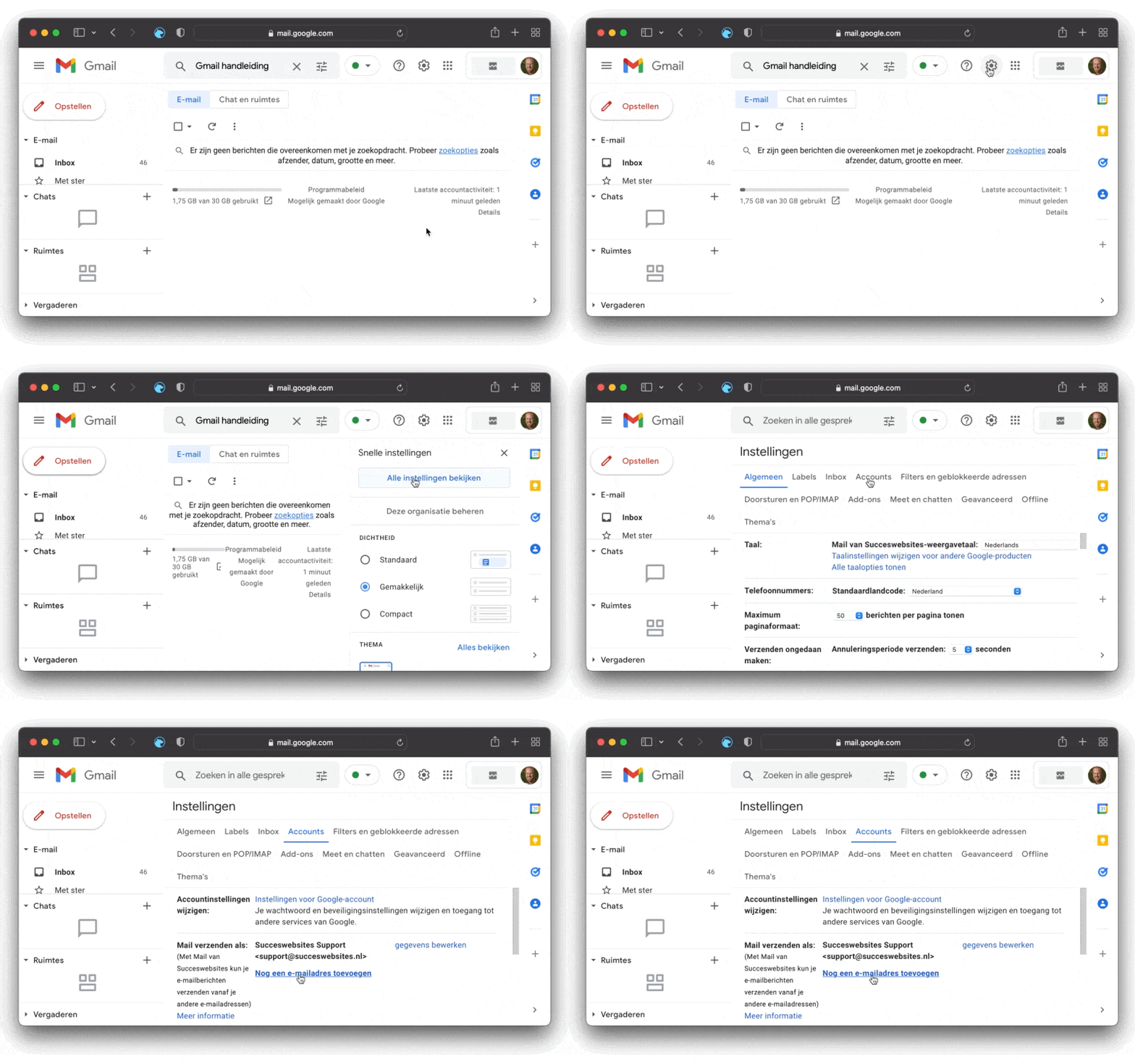
Log in op Gmail en klik op het tandwieltje rechtsboven in, klik op Alle instellingen bekijken, daarna op Accounts en bij Email verzenden als: op Nog een e-mailadres toevoegen.
Stap 2
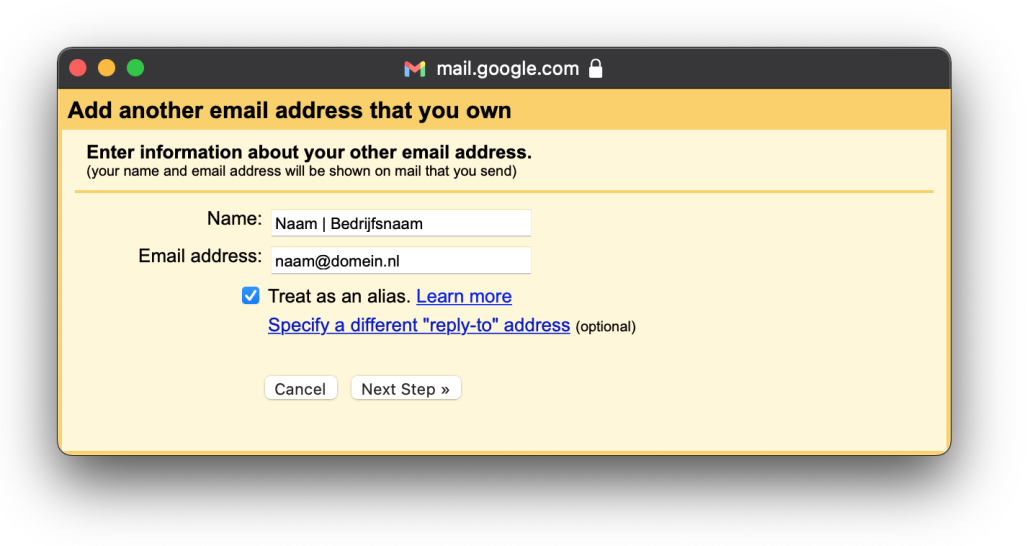
Je ziet een pop-up verschijnen zoals hieronder, vul het e-mailadres en de gewenste weergave naam in. Vink Behandel als alias aan en klik je op Volgende.
Stap 3
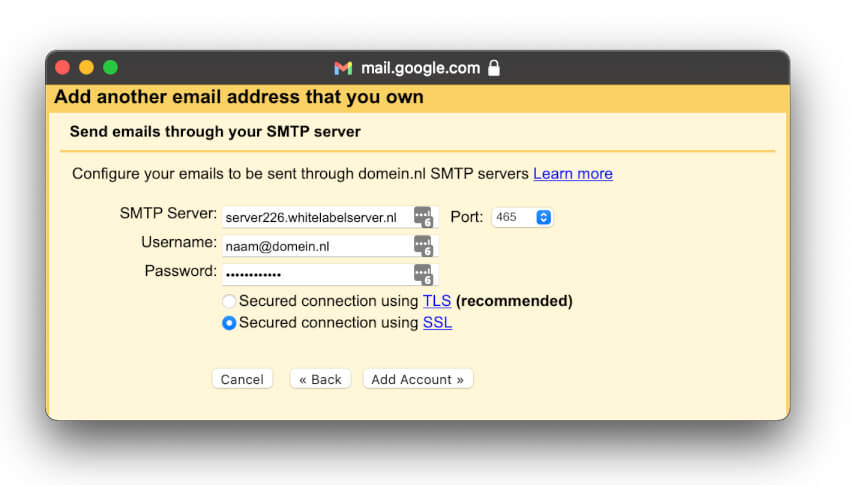
Zodra je op volgende hebt geklikt verschijnt er een nieuwe pop-up waar je de server gegevens moet invullen. Het adres van de server is:
server226.whitelabelserver.nl of server111.whitelabelserver.nl
De port moet op 465 staan.
Als gebruikersnaam en wachtwoord vul je het e-mailadres en het bijbehorende wachtwoord in dat je van ons gekregen hebt.
Zet de beveiligingsoptie op SSL
Klik na het invullen op de knop Account toevoegen.
Stap 4
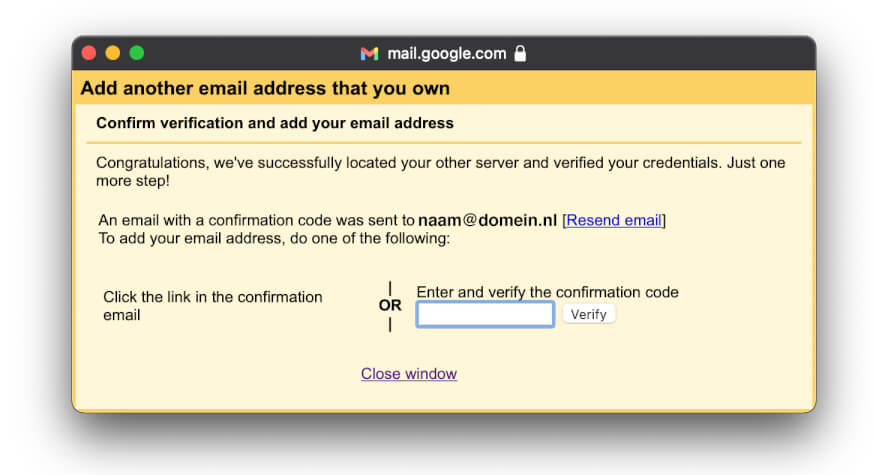
Daarna wordt er gevraagd om dit adres te verifiëren. Dit kan je doen in de webmail op server226.whitelabelserver.nl/webmail en daar op de link te klikken die je van gmail gehad hebt of de code te kopiëren uit die mail.
Tip: Kom je er niet uit? Neem dan Contact met ons op. Wij kunnen op afstand je computer overnemen en de mail tegen een kleine vergoeding van €25,- voor je instellen (mits je klant bent bij Succeswebsites).